図面を作る時間を物件を売る時間に
物件を1件登録すれば、販売図面も間取り図も現地案内図も作れます。ポータルの掲載文もSNSの投稿も、同じ情報から出ます。打ち直す工程は、丸ごとなくなります。
実際に作った図面
手元にある資料を読み込ませると、AIが中身を読み取って1枚に組み上げます。左が入れた資料、右が出てきた販売図面です。写真・測量図・地図・区画図はすべて任意で、なくても作成できます。
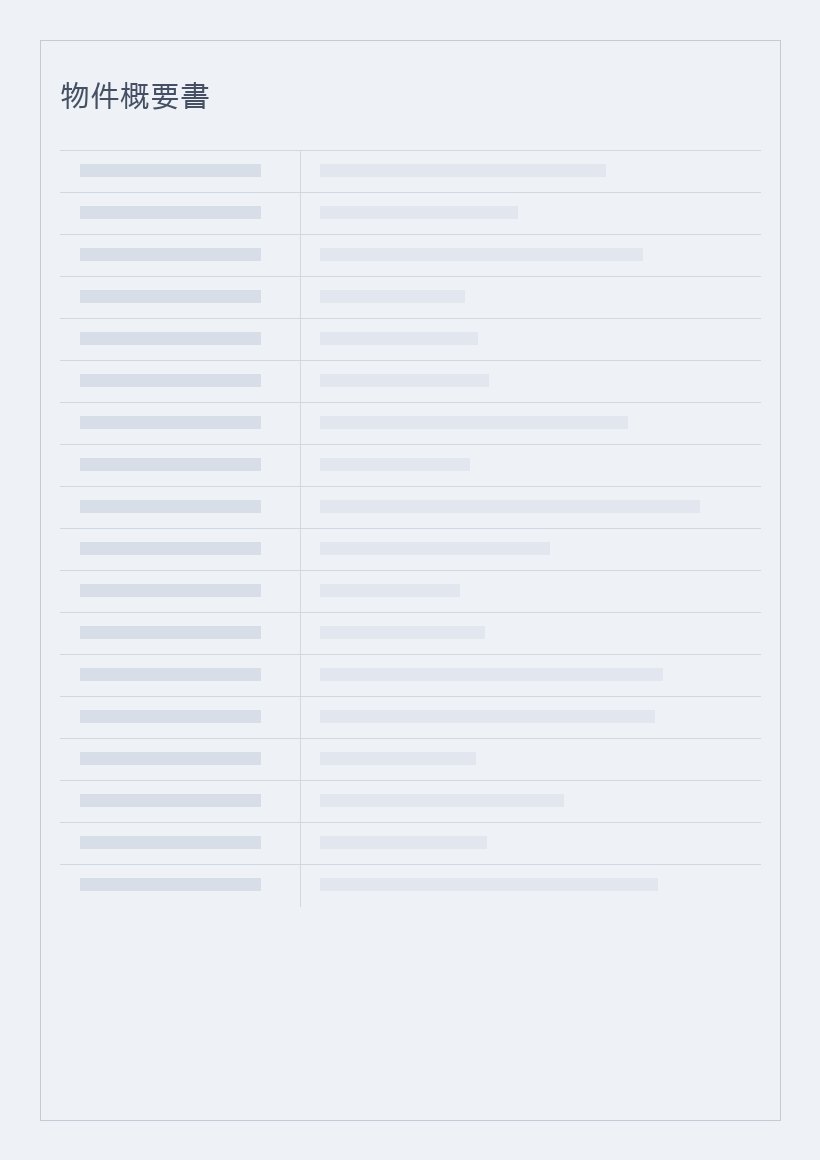
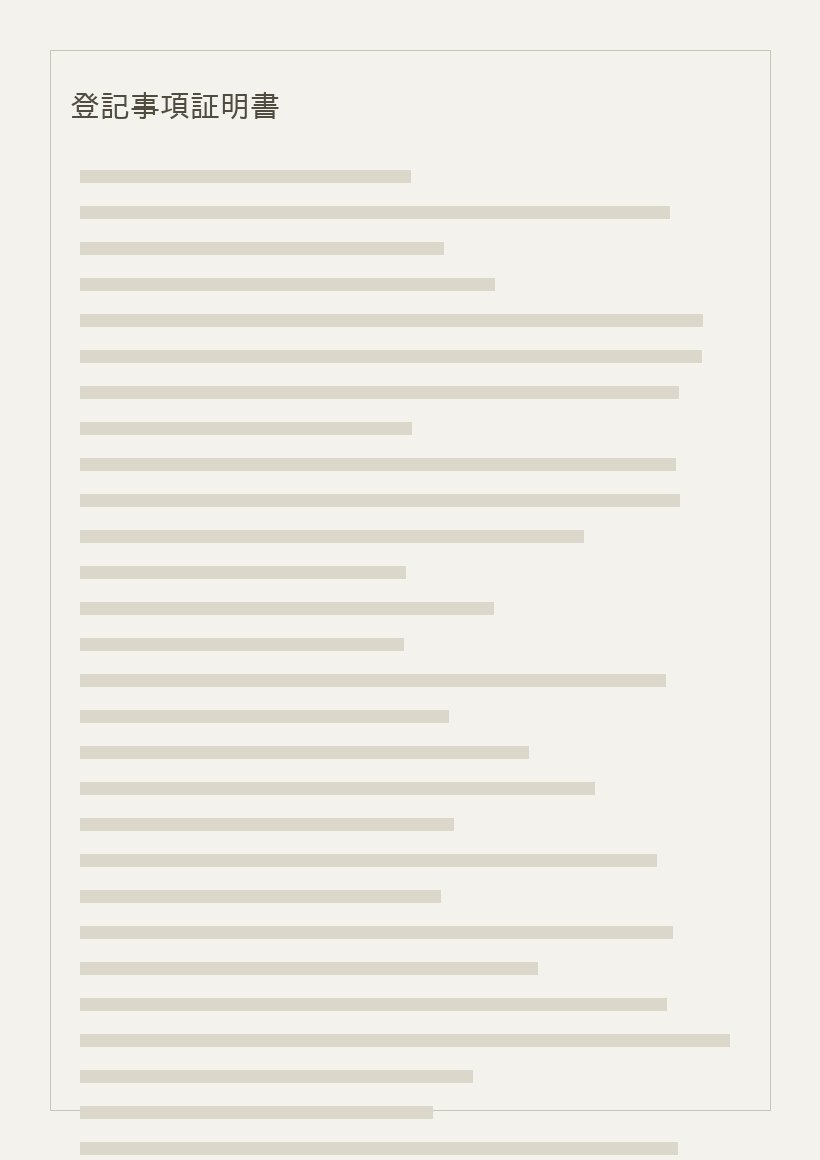
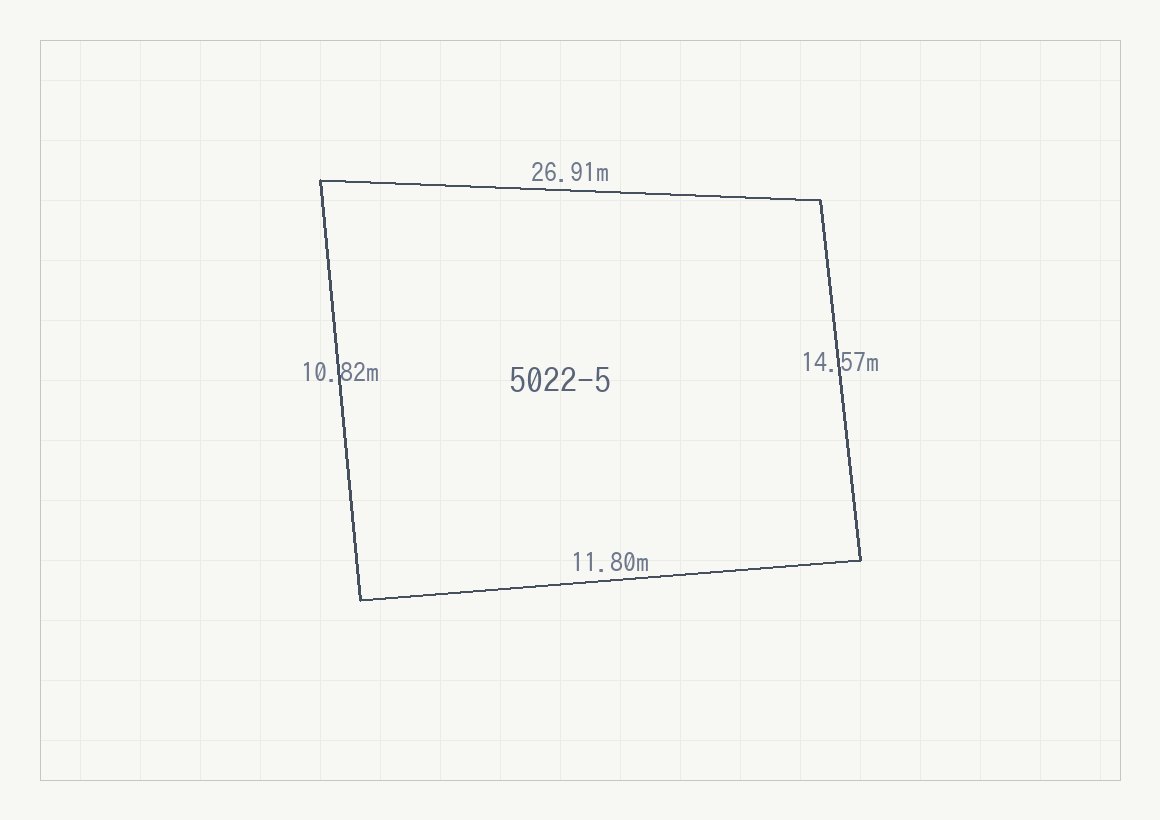
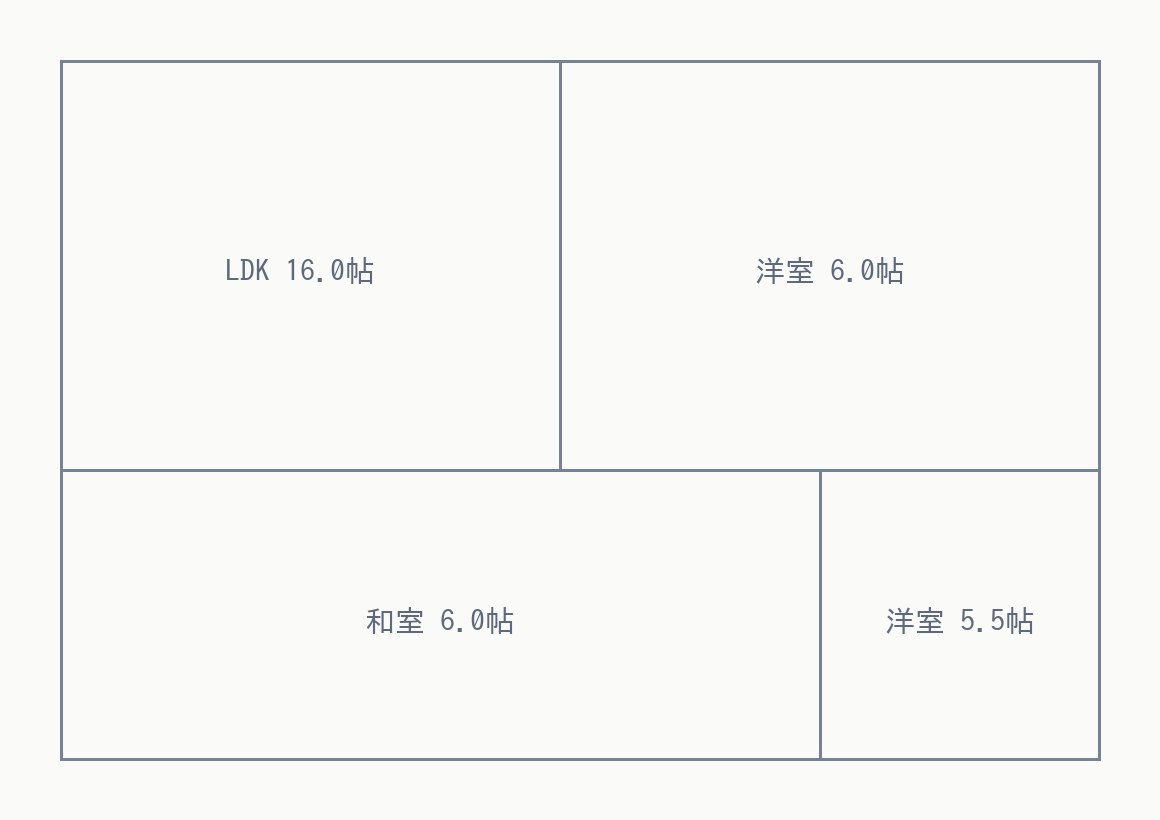

マンションの例(A4横)。PNG・JPEG・PDFで書き出せます
物件1件の
はじめから終わりまで
登録して、作って、そこで終わりではありません。作った図面は履歴に残り、あとから続きを編集できます。
- 1
会社情報を設定する
会社名・キャッチフレーズ・ロゴ・電話番号・免許番号・住所・URL・Instagram・LINE IDを登録し、色(メイン・サブ・アクセント)、見出しと本文の書体、枠の角、デザインの方針(1000文字まで)を決めます。最初に一度だけ。以降に作る図面へ自動で反映されます - 2
基本情報を入れる
「ファイル・画像からまとめて入力」でPDF・画像を最大3ファイル読み込ませると、物件情報・部屋・設備・区画をまとめて読み取ります。基本情報・物件詳細・間取り・住宅設備の4か所には「資料からAI自動入力」があり、必要なところだけ読み取らせることもできます。担当者情報(写真・氏名・連絡先)は手で入れます。 - 3
周辺施設を登録する
同意のうえで、所在地から駅・学校・お店・役所を外部の地図サービスで探します。住所が合っていれば、施設名と徒歩分数が候補として上がってきます。取得元と、取得した日時・確認した日時が施設ごとに残ります。任意。飛ばしても図面は作れます - 4
確認して図面を作る
写真・間取り図・案内図・区画図と物件情報をまとめて使い、AIがレイアウトごと組み上げます。写真・測量図・地図・区画図はすべて任意で、なくても作成できます。 - 5
AIが確認して直す
できあがった図面は、AIが元データと突き合わせて確認します。合っていない項目は WARNING / FAIL として候補に付きます。直すときは最大500文字の指示で「修正して作り直す」か「全面的に作り直す」。元データから作り直す場合、AIの利用回数は消費しません。
実際の画面で
見てから決められる
説明を読むより、動いているところを見るほうが早い作業です。工程ごとに分けてあるので、気になるところだけ見られます。
物件を登録する PDFや画像を読み込ませて、入力欄を一度に埋める
できること
図面づくりで時間を使っているのは、文字を打つ工程と、図を用意する工程です。その両方を置き換えます。
同じ情報を何度も打ち直さないための仕組みです。手元の資料を読み込ませると、AIが中身を読み取って埋められるところを先に埋めます。入れた資料が多いほど、図面に載る情報が増えます。
- ファイル・画像からまとめて入力
- PDFと画像を最大3ファイル読み込み、物件情報・部屋・設備・区画をまとめて読み取ります。中身を確認してから図面に反映できます。
- 資料からAI自動入力
- 基本情報、物件詳細、部屋と帖数、住宅設備。それぞれの欄に読み取りボタンがあり、資料から必要なところだけ埋められます。
- 周辺施設の自動検索
- 同意のうえで所在地を地図サービスに送り、駅・学校・お店・役所を探します。登録した施設は学校・スーパー・コンビニ・病院・公園・駅などで分類でき、指定学区は公式資料を確認したうえで手で入れます。
- 手で入れるのは担当者情報だけ
- 担当者の写真・氏名・連絡先は手入力です。物件は台帳に残り、物件名と住所で検索、種別で絞り込めます。
案内図も間取り図も敷地形状図も、外注せずに揃います。作った画像は販売図面へそのまま差し込まれます。
- 現地案内図
- 住所から実際の地図で起こします。そのまま使う版と、配色・装飾を足して原本も残す版を選べます。
- 間取り図
- 部屋と帖数から自動で描きます。キッチンの形(I型・対面カウンター)、浴室、洗面台、収納、洗濯機置場などを階ごとに配置できます。
- 敷地形状図・区画図
- 測量図・地積測量図・公開地図・青地図をPDFか画像で読み取り、境界と辺の長さ、面積を取り出します。間口と奥行きの入力からも描けます。
- 完成予想パース
- まだ建っていない物件も、AIで完成予想図を作れます。生成にかかる時間は1〜2分です。
テンプレートに流し込むのではなく、写真・間取り図・案内図・区画図と物件情報から、レイアウトごと組み上げます。
- 候補から選ぶ
- 出てきた候補を見て、採用するものを決めます。情報チェックの結果も同じ画面に並びます。
- 500文字で指示する
- 「もう少し温かみのある色合いに」のように文章で伝えると、その指示を反映して作り直します。
- 全面的に作り直す
- 今の完成画像を使わず、物件情報と元資料から作り直します。写真の作り替えも指示できます。
- 会社の設定が自動で乗る
- 保存した会社共通のデザイン指示とロゴは、以降のAI図面作成に自動で反映されます。作成時の指示は、それを置き換えず1回ごとの補足として使われます。
作ったあとに
いくらでも直せる
書き出して終わりではありません。同じ図面を開き直して、指示を足して、また出せます。
- PNG
- 画質を落とさずに渡したいとき
- JPEG
- ポータルやSNSに載せる、軽い画像がほしいとき
- 印刷する、メールで送るとき
サイズはA4かA3、向きは横か縦。直したくなったら、物件から図面を開き直します。指示は最大500文字で、「修正して作り直す」と「全面的に作り直す」を選べます。元データから作り直す場合、AIの利用回数は消費しません。修正の履歴と候補も残ります。
図面の外でも
同じ物件情報が使える
同じ物件を、ポータルにも載せて、SNSにも出して、LINEでも配る。そのたびに書き直していた文章を、一度の生成で13種類まとめて用意します。
図面・紹介用6
- キャッチコピー
- 紹介文
- 物件特徴
- おすすめポイント
- 周辺環境紹介
- ターゲット
ポータル3
- SUUMO掲載文
- HOME'S掲載文
- at home掲載文
Instagram3
- 投稿文
- ハッシュタグ
- リール台本
LINE1
- 配信用文章
生成にかかる時間は30〜60秒。13種類をまとめて作っても、利用回数は1回分です。
会社の見た目を
先に決めておく
「会社情報の設定」で最初に一度決めておくと、以降に作る図面へ自動で反映されます(すでに作った図面は変わりません)。基本情報と色・フォント設定の2つに分かれていて、書体は見出しと本文をそれぞれ選べます。実際の設定項目を、右の見本で試せます。
ほかに、会社名・キャッチフレーズ・ロゴ・電話番号・免許番号・住所・URL・Instagram・LINE IDを登録すると、図面の下段に入ります。デザインの方針は1000文字まで文章でも登録できます。
人数に合わせて
使い方を分けられる
図面を作るのは1人ではありません。営業も事務も同じ画面を使えるようにしてあります。
人数の追加
名前とメールアドレス、ログイン用のパスワードを決めるだけで追加できます。ライトは1人あたり月¥500、スタンダードは5人まで無料(以降1人あたり月¥500)、プロとエンタープライズは何人でも無料です。
権限は2段階
管理者と、物件の登録や図面作成ができるメンバー。会社情報や課金の設定に触れる人を分けられます。
練習用データで試せる
最初から練習用の物件が入っています。いじって崩れても、ボタン1つでもとに戻せるので、操作を覚えるのに実物を使う必要がありません。
AIに任せる範囲を
はっきり分けている
販売図面は、間違えると取引に響く書類です。数字と表記は元データのまま守り、AIには見た目と文章だけを任せる作りにしています。
AIに任せること見た目と言い回し
- レイアウトと配色写真・図・物件情報をどう並べるか。候補を出し、指示に応じて作り直します。
- 紹介文とキャッチコピー13種類の文章の下書き。担当者が確認してから使います。
- 写真の作り替えと地図の装飾生成した写真は実物ではなくイメージです。地図は装飾の過程で細部が変わりうることも、画面上で明示しています。
AIに触らせないこと数字と根拠と判断
- 見出しと数値作り直しても、見出しと数値は元データのまま引き継がれ、編集できません。
- 徒歩分数の根拠道のり距離をもとに出します。取得元(Geoapify)と、取得した日時・確認した日時が施設ごとに画面に残ります。
- 外部への送信周辺施設の検索では、所在地をGeoapifyなどの地図サービスに送ります。送る前に同意画面が出て、自動検索は後からオフにできます。
- 最終確認記載内容が正しいかどうかの判断は、これまでどおり担当者の手元に残ります。
AI情報チェック図面ができたあと、AIが元データと突き合わせて内容を確認します。合っていない項目は WARNING / FAIL として候補に付き、確認したうえで採用するか、AIに直させるかを選べます。
扱える物件と載せられる項目
物件種別
- 土地測量図を読み取って敷地形状図を自動生成
- 新築戸建完成予想パースを生成できる
- 中古戸建間取り図を自動描画
- マンション敷地権持分・所在階・総戸数に対応
- 収益物件数字の欄が多い図面に対応
図面に載る項目
- 用途地域13区分から選択
- 建ぺい率・容積率数値で入力
- 権利所有権/借地権/定期借地権/地上権
- 現況更地/空家/居住中/賃貸中/建築中/未完成
- 取引態様売主/代理/媒介(専任・一般)/仲介
- 担当者写真・氏名・連絡先
料金
初期費用はかかりません。契約は月単位から選べて、3か月以上にすると期間に応じて割り引かれます。
毎月のお支払いです。
ライト
まず試してみたい会社や、販売図面の作成数が少ない会社向け。
¥49,800/月
- 販売図面
- 月5枚
- AI文章
- 月100回
- AI画像
- 月30回
- AI測量
- 月10回
- 追加ユーザー
- 1人 月¥500
- 基本テンプレート
- PNG・JPEG・PDFで書き出し
- 図面の保存と複製
- 図面にHinowaの透かしが入ります
スタンダード
販売図面とSNS文章をまとめて作りたい、一般的な売買仲介会社向け。
¥89,800/月
- 販売図面
- 月30枚
- AI文章
- 月300回
- AI画像
- 月100回
- AI測量
- 月30回
- 追加ユーザー
- 5人まで無料
- ライトの内容に加えて
- 透かしなし
- 13種類すべての文章を生成
- ロゴを図面に自動で反映
- 高画質PDF
- 図面のバージョン管理
プロ
物件数が多く、複数の社員で本格的に使いたい会社向け。
¥248,000/月
- 販売図面
- 無制限
- AI文章
- 無制限
- AI画像
- 無制限
- AI測量
- 無制限
- 追加ユーザー
- 何人でも無料
- スタンダードの内容に加えて
- カスタムテンプレート
- 社員ごとの権限管理と操作履歴
- 図面の承認フロー
- Googleマップ連携
- 優先サポート
エンタープライズ
多店舗展開や個別開発を希望する、大手不動産会社向け。
個別見積もり
- 生成上限
- 個別に設定
- ユーザー数
- 個別に設定
- 追加ユーザー
- 何人でも無料
- 複数店舗の管理
- 独自テンプレート・専用デザイン
- 独自の承認フロー
- API・外部システムとの連携
- 個別の導入支援と専用担当
- 個別の機能開発
横にスワイプすると、ほかのプランが見られます。
AIの生成回数は毎月1日にリセットされ、使わなかった分は繰り越されません。上限を超えるときは、追加購入の前に料金を表示して同意をいただきます。自動で追加請求されることはありません。
よくあるご質問
写真や測量図がなくても図面は作れますか
作れます。写真・測量図・地図・区画図はすべて任意で、未入力の項目は図面に載せずに作成します。ただし入れた資料はAIが読み取って図面に反映するので、手元にあるものを入れるほど、記載できる内容が増えます。
入力した物件情報はどこに保存されますか
途中で解約できますか
解約の手続きはいつでもできます。契約期間中の返金の条件は、契約前の確認画面と利用規約でご確認ください。
プランはあとから変えられますか
マイページから変更できます。新しいプランの決済が済んだ時点で切り替わり、前のプランは同時に終了します。日割りや差額の自動調整はありません。